Tampilkan postingan dengan label Ubuntu. Tampilkan semua postingan

Cara Membuat Quick Response Code di Ubuntu

Kode QR (Quick Response Code) adalah suatu jenis kode matriks atau kode batang dua dimensi yang dikembangkan oleh Denso Wave, sebuah divisi Denso Corporation yang merupakan sebuah perusahaan Jepang dan dipublikasikan pada tahun 1994 dengan fungsionalitas utama yaitu dapat dengan mudah dibaca oleh pemindai QR merupakan singkatan dari quick response atau respons cepat, yang sesuai dengan tujuannya adalah untuk menyampaikan informasi dengan cepat dan mendapatkan respons yang cepat pula. Berbeda dengan kode batang, yang hanya menyimpan informasi secara horizontal, kode QR mampu menyimpan informasi secara horizontal dan vertikal, oleh karena itu secara otomatis Kode QR dapat menampung informasi yang lebih banyak daripada kode batang. Sedangkan informasi yang biasa dikodekan dalam kode QR ini seperti URL, teks atau data lainnya.

Read More..

Cara Install Cairo Dock 3 Di Ubuntu 12.04


Caranya, silahkan jalankan perintah berikut :

Read More..

Cara Ganti Background Login Ubuntu 11.10

Caranya :
  1. Masuk ke Terminal, ketikkan perintah :
  2. :~$ sudo nautilus

  3. Copy paste photo yang ingin di jadikan backgroud ke /usr/share/backgrounds/ kemudian exit nautilusnya
  4. Jika sudah, ubah Permision photonya dengan perintah di terminal :
  5. :~$ sudo chmod -R 777 /usr/share/backgrounds/nama_photo

  6. Kemudian ketikkan perintah :

Read More..

Mempercantik Tampilan Ubuntu 11.10/12.04 dengan Tema Mac Os X Lion

Cara mempercantik tampilan Ubuntu 11.10 / 12.04 dengan tema Mac Os X Lion Theme Pack for Ubuntu 12.04 LTS ini ditujukan untuk anda yang ingin merubah tampilan standar Ubuntu Oneiric Ocelot atau Precise Pangolin menjadi seperti Desktop Mac Os X Leopard. 

Banyak pencarian menunjukan pengguna Ubuntu yang menginginkan tampilan desktopnya menjadi sepertiMac Os, mereka mencari tema seperti Macbuntu 12.04, Macbuntu 12.10, Macbuntu 11.10 atau Mac4lin. Dan saya rasa tema ini paling cantik, sepertinya kita harus berterimakasih pada sang kreator atas kerjanya membuat Mac Os Lion Skin Pack 2 for Ubuntu 12.04 LTS.

Ok, Berikut caranya :
  1. Install Tema, Icon dan Kursor
    Untuk merubah tampilan Ubuntu menjadi Mac dengan Mac Os Lion Skin Pack 2 for Ubuntu LTS, silahkan anda buka terminal (atau tekan kombinasi tombol Ctrl+Alt+T), kemudian masukan perintah dibawah ini dengan menggunakan akun root anda :

Read More..

Cara Membuat Memori Swap di Ubuntu Melalui Terminal

Memori Swap adalah area atau ruang pada ‘hard-disk’ yang merupakan bagian dari memori virtual. Jadi, ia adalah memori sekunder (di luar memori primer/fisik yang berupa RAM). Memori Swap akan sangat berguna ketika memori utama sudah penuh terpakai, misalnya saat kita membuka banyak program/aplikasi yang rata-rata memakan banyak ‘resource’ pada RAM komputer kita. 

Pada sistem operasi Linux Ubuntu, sebenarnya lebih dianjurkan untuk membuat memori Swap melalui partisi khusus, tepatnya saat kita akan melakukan penginstallan. Pada tahap awal proses installasi Ubuntu, kita disarankan untuk membuat 2 buah partisi, yaitu :
  1. Partisi untuk ‘root’ (file sistem) dan
  2. Partisi untuk memori Swap. 
Namun karena ketidaktahuan sebagian orang tentang pentingnya membuat partisi Swap, kemungkinan ia cuma membuat satu buah partisi saja, yaitu partisi untuk ‘root’ (file sistem Ubuntu). Bisa juga karena lupa. 

Itu juga yang saya alami ketika menginstall Ubuntu 11.04 sekitar awal Mei 2011 lalu. Saat itu, saya cuma membuat satu jenis partisi saja pada tahap awal installasi. Alhasil, saya pun mencari informasi bagaimana membuat memori Swap dengan kondisi sudah terlanjur menginstall Ubuntu. 

Akhirnya saya menemukan triknya, yaitu dengan cara membuat memori Swap melalui file sistem Linux Ubuntu. Semuanya dilakukan melalui Terminal.

Langkah membuat memori Swap di Ubuntu :

Read More..

Update Status Facebook Dengan Aksara Jawa [Ubuntu]

Caranya :
  1. Download program font Carakan-Anyar yang terbaru di link ini :
  2. Simpan di komputer anda. Ingat-ingatlah lokasi dimana anda menyimpan file tersebut, jangan sampai lupa.
Install Font :
  1. Tutuplah semua program yang sedang anda jalankan.
  2. Bukalah terminal, lalu masuk ke direktori penyimpanan file "Carakan-Anyar-Rev-01a.ttf" tersebut, (misal nama direktorinya "fontbaru"), ketikkan :

Read More..

Pengganti Keylogger di Ubuntu

Cara kerja logkeys sama persis dengan keylogger, yaitu menyimpan karakter yang diketikan pengguna kedalam file berukuran kecil, dalam hal ini *.log

Install terlebih dahulu dengan menggunakan terminal, gunakan perintah :
:~$ sudo apt-get install logkeys

Tunggu prosesnya.

Setelah terinstal, kita mulai mengunakan logkeys.
Logkeys dipanggil melalui terminal, untuk pertama kali pakai, gunakan perintah :

Read More..

Cara Mempercepat Koneksi Internet pada Ubuntu

Caranya :

  1. Buka terminal dan edit file nsswitch.conf dengan perintah ini :
  2. :~$ sudo gedit /etc/nsswitch.conf

  3. Cari baris ini :
  4. hosts: files mdns4_minimal [NOTFOUND=return] dns mdns4

  5. Paste di bawah baris itu dengan ini :

Read More..

Tips Mempercepat Koneksi Internet di Ubuntu

Caranya :

  1. Buka terminal anda
  2. Kemudian Edit file sysctl.conf yang ada di direktori /etc
    atau anda bisa mengetikkan di terminal seperti ini :
  3. ~$ sudo nano /etc/sysctl.conf

  4. Kemudian anda bisa menambahkan beberapa kode berikut ini:

Read More..

Menambah Font Microsoft Office ke LibreOffice lewat Terminal

Secara default, font LibreOffice tidak sekaya font yang terdapat di Microsoft Office. Bahkan font yang paling populer di Microsoft Office (Times New Roman) tidak ada di LibreOffice padahal banyak dari kita yang sudah terlalu familiar dengan font ini. 

Kita sebenarnya dapat menambah font di LibreOffice sesuai dengan yang kita inginkan baik dengan via terminal ataupun dengan cara lain.

Kali ini kita akan mencoba menginstall font khas Microsoft Office ke LibreOffice via terminal. 

Langkahnya sebagai berikut :

Read More..

Cara Membuat Partisi Harddisk di Ubuntu

Caranya :
  1. Pertama install GParted dengan cara buka terminal ketik :
    :~$ sudo apt-get install gparted
  2. Setelah terinstall kemudian pilih System >Administration > Gparted
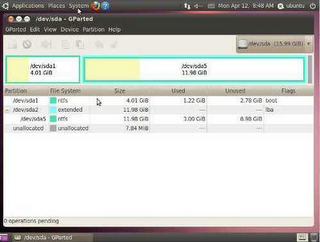
    Maka akan tampil seperti pada gambar di bawah, kita tinggal merubah ukuran partisi yang kita pilih
  3. Maka akan muncul window Gparted dengan fitur menu seperti pada aplikasi Partition Magic (Gb.1)
  4. Pilih partisi yang akan diubah/diPatisi. Disini saya memilih partisi /dev/sda5
  5. Kemudian klik kanan pada /dev/sda5 dan pilih "Reside/Move"

Read More..

Menghapus dan Menonaktifkan Recent History Ubuntu 11.10 dan 12.04

Komputer atau laptop yang biasa kita pakai pasti akan meninggalkan "jejak" ketika kita selesai menggunakannya. Kadang mungkin ada beberapa file yang kita tidak ingin orang lain tahu kalau kita telah menggunakan atau meng-editnya. Untuk itu hampir semua OS menyediakan fasilitas untuk menghapus "jejak" atau biasa disebut recent history atau recent files atau recent used atau di OS Windows XP biasa ada di My Recent Documents.

Untuk Linux Ubuntu 11.10 dan 12.04, recent history agak berbeda perlakuannya tidak seperti Versi Ubuntu 10.04 atau yang sebelumnya yang lebih mudah menghapusnya. Berikut cara menghapus dan me-non aktifkan recent history melalui terminal :

Read More..

Buat File ISO di Ubuntu Tanpa Bantuan Tool

Menurut Wikipedia yang saya terjemahkan dari Google-Translate, kira-kira seperti ini pengertiannya :

ISO image adalah file arsip (juga dikenal sebagai seorang disc image) dari sebuah cakram optik dalam format yang ditetapkan oleh International Organization for Standardization (ISO). Format ini didukung oleh banyak vendor perangkat lunak. ISO file gambar biasanya memiliki ekstensi file dari. Iso. Nama ini diambil dari ISO ISO 9660 File system yang digunakan dengan CD-ROM media, tetapi citra ISO juga dapat berisi sistem file UDF sejak UDF adalah kompatibel ke belakang dengan ISO 9660.

Nah yang membuat saya terpesona di linux adalah karena [untuk yang belum tahu saja] file ISO bisa dibuat tanpa bantuan tool [ISOMaster, MagicISO, Nero]. Lalu bagaimana cara membuat FIle ISO??

Langsung saja, untuk mengcopy sebuah CD dan ingin membuatnya menjadi File ISO, langkah2 nya sebagai berikut [diasumsikan letaknya ada di /dev/cdrom] :

Read More..

Cara Menulis Arab di Linux

Caranya :
  1. Pertama klik Pengaturan > Preferensi > papan ketik tidak beberapa lama akan keluar tampilan Preferensi Papan Tik.
  2. Arahkan Mouse/tetikus ke tab Tata Letak, klik tambah pilih olehbahasa, pada Bahasa pilih Arabic, setelah selesai klik Add/Tambah
  3. Arahkan mouse/tetikus pada jenis papan ketik yang kita buat tadi, sekarang coba ketik tulisan di tab Tik sesuatu untuk mencoba sudah berubahkan tulisan anda, Anda juga bisa menambahkan jenis papan ketik lainnya sesuai jenis tulisan yang ingin kita buat misalnya, China, Jepang, Korea, dll.
  4. Selanjutnya lakukan pengaturan pada LibreOffice Writer agar kita bisa menulis arab sesuai yang diinginkan, caranya klik Aplikasi > Perkantoran > LibreOffice Writer, klik Perkakas > Opsi
  5. Setelah terbuka halaman Opsi, klik pengaturan Bahasa >Bahasa, pada opsi Mempertinggi dukungan bahasa beri tanda centang pada Adakan untuk bahasa Asia dan Adakan untuk tataletak teks kompleks (CTL)

Read More..

Cara Mudah Install (Ubuntu) Linux di Flash Disk Menggunakan Universal USB Installer

Ingin mencoba menggunakan sistem operasi linux tetapi masih ragu akan kompatibilitas dengan dirver, software dan lain-lain? Linux live CD adalah solusinya. Dengan live CD anda bisa mencoba menggunakan Linux tanpa harus menginstallnya di komputer. Tetapi, jika masih penasaran dengan Linux, anda bisa mencoba menginstallnya di USB flash disk.

Dengan menginstallnya di dalam flash disk, anda punya banyak kesempatan untuk bereksperimen tanpa harus mengganggu sistem operasi yang sudah ada di komputer/notebook. Pada contoh kali ini, yang kami lakukan adalah mencoba menginstall Ubuntu Linux di flash disk.
Sebelum mencoba trik ini, ada beberapa hal yang perlu anda siapkan :
  • Komputer atau notebook dengan OS windows sebagai alat untuk mengkonversi Ubuntu ke flash disk.
  • File image Ubuntu yang berformat ISO.
  • Flash disk dengan kapasitas minimal 2 GB.
  • Universal USB Installer sebagai aplikasi untuk mengkonversi Ubuntu ke flash disk. 
Jika persiapan sudah selesai, ikuti petunjuk di bawah ini :

Read More..

Cara Install Qupzilla


Ubuntu Precise, Oneiric, Natty and Maverick users can install QupZilla by running these commands :
:~$ sudo add-apt-repository ppa:nowrep/qupzilla
:~$ sudo apt-get update

Read More..

Tips And Tricks Ubuntu

Berikut Tips & Triknya :
  1. Install Preload
    Preload merupakan daemon yang berjalan dilatar belakang (tak terlihat), yang mendeteksi aplikasi yang paling sering digunakan, dan menyimpannya dalam cache sehingga bisa merespon dengan cepat kinerja aplikasi2, yang akan menghasilkan waktu kinerja sistem lebih cepat.
    Synaptic-package-manager (spm) -> install Preload

  2. Bersihkan APT Cache
    Kalian semua perlu membersihkan cache2 / sumber2 / sampah2 yang tidak perlu sebulan sekali saja. Bisa makai Ubuntu-Tweak maupun Bleachbit.
    Ubuntu tweak -> Janitor -> centang semua yang ada disebelah kiri -> Clean

    Bleachbit -> centang yg diperlukan -> preview -> clean


    (((NOTE)))~Untuk installasi Ubuntu-tweak / Bleachbit, kesini aja -> Link

  3. Disable start up aplikasi yang tidak perlu
    Ada banyak aplikasi yang dikonfigurasi untuk secara otomatis ketika sistem Ubuntu pertama kali dinyalakan. Anda dapat mengelola aplikasi yang berjalan otomatis tersebut dengan membuka aplikasi startup aplication. berikut caranya.

Read More..

Cara Install Arpspoof di Ubuntu 12.04

Jadi gene ceritanya gan… saya lagi ngenet di hotspot kampus saya… pas lage ngenet tiba – tiba koneksi putus… konek ulang lage jadinya… pas koneksi udah nyambung lage… putus lage… sepertinya ada yang pake netcut ney… gak mau kalah juga dia belum tau di linux ada tools yang juga gak kalah serem… toolsnya arpspoof

Ok sekarang saya jelasin apa aja yang perlu di install di ubuntu supaya bisa pake tools ini langkah pertama install paket dsniff :
sintaknys begini :
:~$ sudo apt-get install dsniff

Ok sekarang kita pake tools kita, misal kasusnya ip gateway dari si router ntu 192.168.1.1 truz kita konek pake wireless… sekarang kita mau nyerang satu jaringan…. jadi siapapun yang konek ke gateway 192.168.1.1 akan mengalami gangguan dan koneksi bakalan putus…. caranya kayak gene masuk sebagai root dengan cara ketikkan perintah di bawah ini :

Read More..

Cara Mempercepat Booting Ubuntu (2)

Berikut adalah cara yang saya ambil untuk membuat Ubuntu saya booting lebih cepat yang bersumber dari internet. Kendati booting Ubuntu secara default sudah cepat maka tak ada salahnya bila kita ingin membuat speednya lebih wuzzzzz. Berikut tips mempercepat booting ubuntu :
  1. Buatlah loading GRUB nya menjadi 0 detik (bagi yang dual OS)
    Dengan membuat loading GRUB menjadi 0 detik maka akan membuat Ubuntu booting langsung tanpa menunggu loading GRUB yang berisi pilihan OS.Untuk membuat loading GRUBnya menjadi 0 detik silahkan ketik command di terminal :
    :~$ sudo gedit /boot/grub/grub.cfg

    Akan muncul konfigurasi grub.cfg & cari konfigurasi set time out. Biasanya secara default timeout GRUB sekitar 10 detik, hapus angkanya & ganti menjadi 0 lalu save

  2. Matikan Plymouth
    Plymouth adalah tampilan grafis Ubuntu saat booting, biasanya tampilan default Ubuntu yaitu tampilan background warna ungu & terdapat tulisan Ubuntu di tengahnya serta terdapat titik-titik loadingnya.

Read More..

Cara Mempercepat Booting Ubuntu (1)

Ketika booting, GRUB akan mencari dan memuat seluruh driver yang dibutuhkan. Tentu saja, hal ini memakan waktu yang cukup lama terlebih lagi jika ada kesalahan ketika memuat driver yang dibutuhkan tersebut. Nah, trik kali ini adalah memangkas pencarian driver yang dilakukan oleh GRUB tersebut dengan membuat semacam"profile" yang akan dipakai GRUB ketika booting. GRUB tidak akan melakukan pencarian, tapi langsung memuat dari profile yang telah dibuat tadi. Untuk melakukannya, kalian harus melakukan pengeditan pada file "/etc/default/grub" dan mengubah baris :
GRUB_CMDLINE_LINUX_DEFAULT=”quiet splash”
Menjadi
GRUB_CMDLINE_LINUX_DEFAULT=”quiet splash profile”

Langkahnya :
  1. Ketik perintah berikut di Terminal :
    :~$ sudo gedit /etc/default/grub

  2. Jendela Gedit akan terbuka dan menampilkan isi dari file "/etc/default/grub", temukan baris

Read More..
 
Like us on Facebook
Follow us on Twitter
Recommend us on Google Plus
Subscribe me on RSS